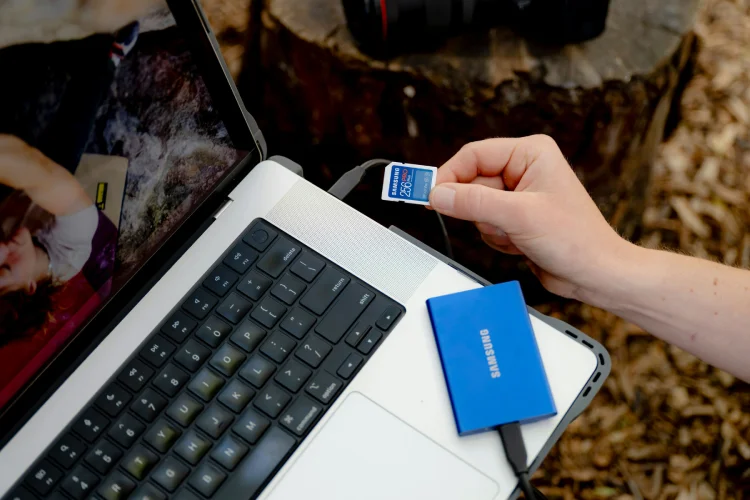
Próbujemy zapisać ważny projekt, pobrać film lub zainstalować nową grę, a system wyświetla złowrogi komunikat: „Dysk jest pełny”. Często zastanawiamy się wtedy, gdzie podziało się wolne miejsce, skoro wydaje nam się, że nie pobieraliśmy niczego dużego. W tym artykule podpowiemy Ci, jak namierzyć „złodziei pamięci” i odzyskać cenną przestrzeń.
Spis treści
Co najczęściej zabiera wolne miejsce na komputerze?
Często przyczyną braku miejsca nie są pojedyncze, ogromne pliki, ale setki małych elementów, o których na co dzień zapominamy. Do najczęstszych „pożeraczy” pamięci należą:
- Pliki tymczasowe i pamięć podręczna (cache): Przeglądarki i systemy operacyjne gromadzą dane, aby szybciej działać, ale z czasem te foldery mogą zajmować wiele gigabajtów.
- Folder „Pobrane”: To często „czarna dziura” naszego dysku. Znajdują się tam instalatory starych programów, dokumenty i zapomniane grafiki.
- Nagrania wideo i screeny: Jeśli pasjonujesz się grami lub tworzysz tutoriale, pliki wideo mogą błyskawicznie zapełnić nawet duży dysk.
Pierwszy krok: Sprawdź stan pamięci
Zanim zaczniesz usuwać pliki, musisz precyzyjnie wiedzieć, ile miejsca faktycznie Ci zostało i która partycja jest najbardziej obciążona. Jeśli nie jesteś pewien, jak to zweryfikować w swoim systemie, koniecznie przeczytaj nasz poradnik o tym, jak sprawdzić ilość wolnego miejsca na komputerze. To absolutna podstawa, od której warto zacząć każde porządki.
Ukryci „złodzieje” miejsca: Zrzuty ekranu i nagrania
Bardzo często za brak miejsca odpowiadają… nasze własne materiały multimedialne. Korzystając z nowoczesnych narzędzi systemowych, robienie screenów stało się tak proste, że wykonujemy ich dziesiątki dziennie. Problem pojawia się, gdy pliki te gromadzą się w domyślnych folderach, których nie sprawdzamy.
Na komputerach Mac zrzuty ekranu lądują bezpośrednio na Biurku (co może nawet spowalniać system!), natomiast w Windows często trafiają do folderu „Obrazy” lub do schowka, skąd musimy je ręcznie zapisać. Aby zapanować nad tym chaosem i uniknąć zapchania dysku niepotrzebnymi grafikami, sprawdź nasz szczegółowy artykuł: jak zrobić zrzut ekranu na laptopie i gdzie go znaleźć. Nauczysz się tam, jak sprawnie zarządzać tymi plikami.
Jak szybko odzyskać przestrzeń?
Jeśli już zdiagnozowałeś problem, czas na działanie:
- Opróżnij Kosz: Pliki w koszu wciąż zajmują miejsce na dysku fizycznym, dopóki ich trwale nie usuniesz.
- Użyj systemowych narzędzi: Skorzystaj z funkcji „Oczyszczanie dysku” w Windows lub „Zarządzanie pamięcią” na Macu.
- Przenieś dane do chmury: Zdjęcia i stare dokumenty warto trzymać na Dysku Google lub OneDrive, zwalniając miejsce na lokalnym dysku SSD.
Regularne dbanie o higienę dysku to nie tylko więcej miejsca na dane, ale przede wszystkim szybsza i stabilniejsza praca całego komputera. Nie czekaj na komunikat o błędzie – sprawdź stan swojej pamięci już teraz!